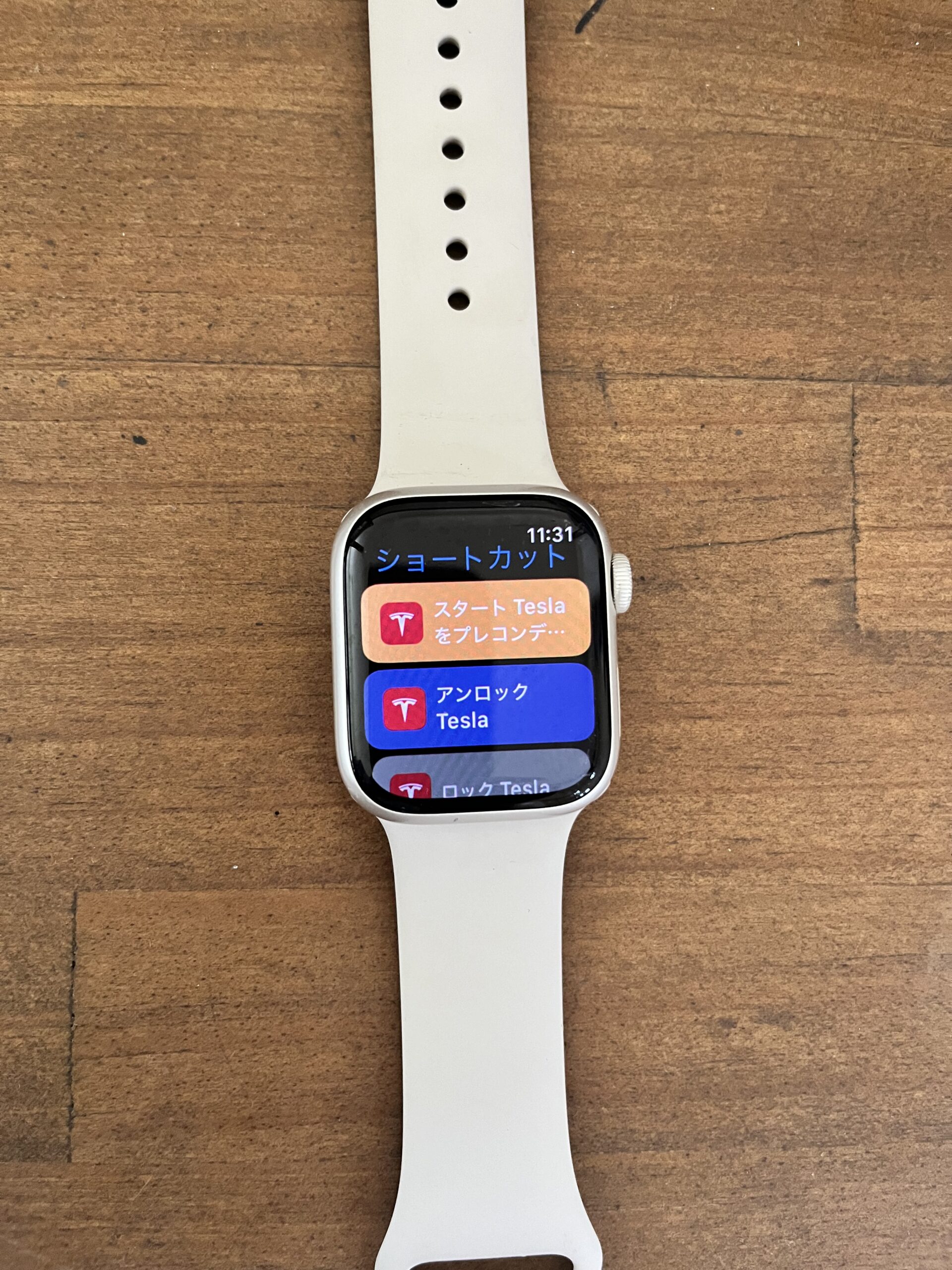
テスラの公式アプリはApple Watchのショートカット機能と連携できます。設定しておくと、スマホを取り出さずに手首だけでプレコンディショニング・ロック・トランク開閉などが操作できるようになります。本記事では実際の設定手順と、筆者が日常的に使っている5つのショートカットを紹介します。
事前準備:必要なもの
- Apple Watch(watchOS 7以降推奨)とiPhone
- iPhoneの「ショートカット」アプリ(iOS標準搭載)
- テスラ公式アプリ(最新版)をiPhoneにインストール済み
テスラアプリがiPhoneにインストールされていれば、追加のアプリは不要です。iOSに標準搭載の「ショートカット」アプリだけで設定できます。
ショートカットの設定手順
以下の手順でiPhoneに設定すると、自動的にApple Watchにも反映されます。
① iPhoneで「ショートカット」アプリを開く
ホーム画面またはアプリライブラリから「ショートカット」を起動します。
② 右上の「+」をタップして新規ショートカットを作成
「新規ショートカット」画面が開きます。
③「アクションを追加」→「アプリ」→「Tesla」を選択
テスラアプリがインストールされていれば、アプリ一覧にTeslaが表示されます。
④ 実行したい操作を選ぶ
プレコンディショニング・ロック・アンロック・トランク開閉など、テスラアプリで対応している操作が一覧で表示されます。
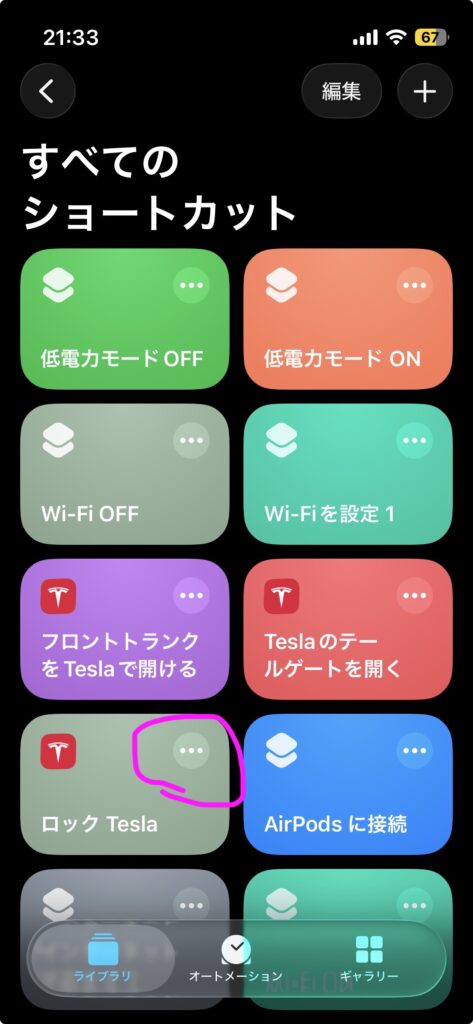
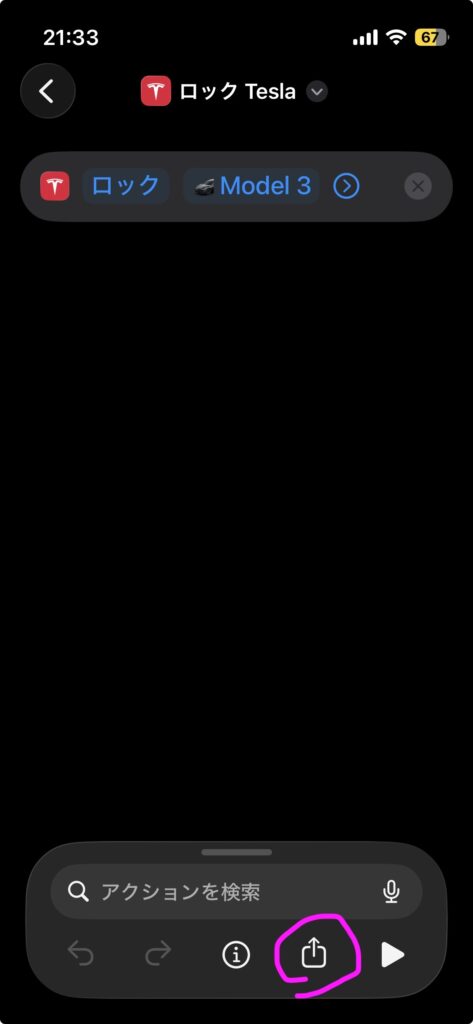
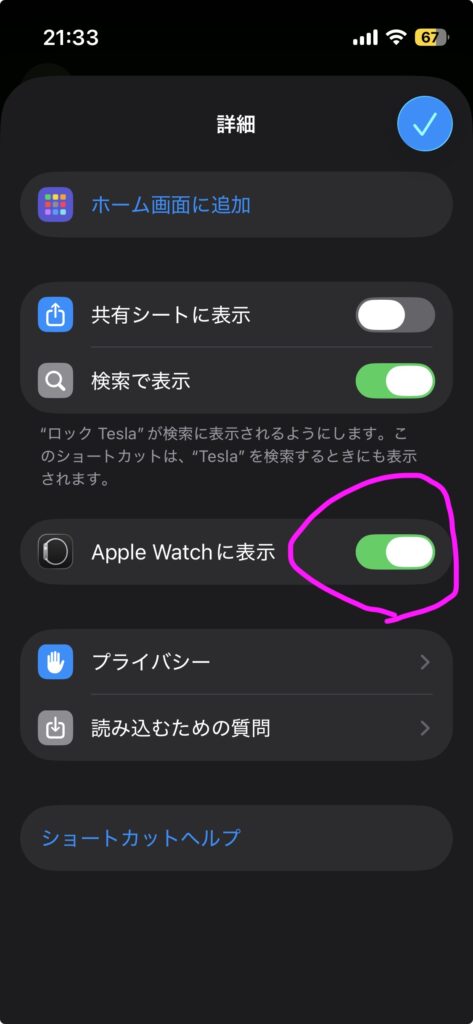
⑤ Apple Watchに表示をON
これがわかりづらいのですが、次の手順でONにします。
⑥ Apple Watchで確認
設定後、Apple Watchの「ショートカット」アプリを開くと、作成したショートカットが表示されます。タップするだけでテスラへのコマンドが実行されます。
実際に設定している5つのショートカット
筆者が日常的に使っているショートカットはこの5つです。Apple Watchの画面に並んで表示され、どれもワンタップで実行できます。
| ショートカット | 主な使い場面 |
|---|---|
| 🌡️ プレコンディショニング開始 | 乗車前に車内を適温にする。夏の猛暑・冬の朝に特に活躍 |
| 🔓 アンロック Tesla | 買い物袋など両手がふさがっているときに鍵を開ける |
| 🔒 ロック Tesla | 駐車後に離れてから「鍵かけたかな?」と不安になったとき即確認・施錠 |
| 🚗 トランクオープン | 荷物を持ったまま後部トランクを開けるときに便利 |
| 📦 フランクオープン | フロントトランクを使うとき(充電ケーブル収納など) |
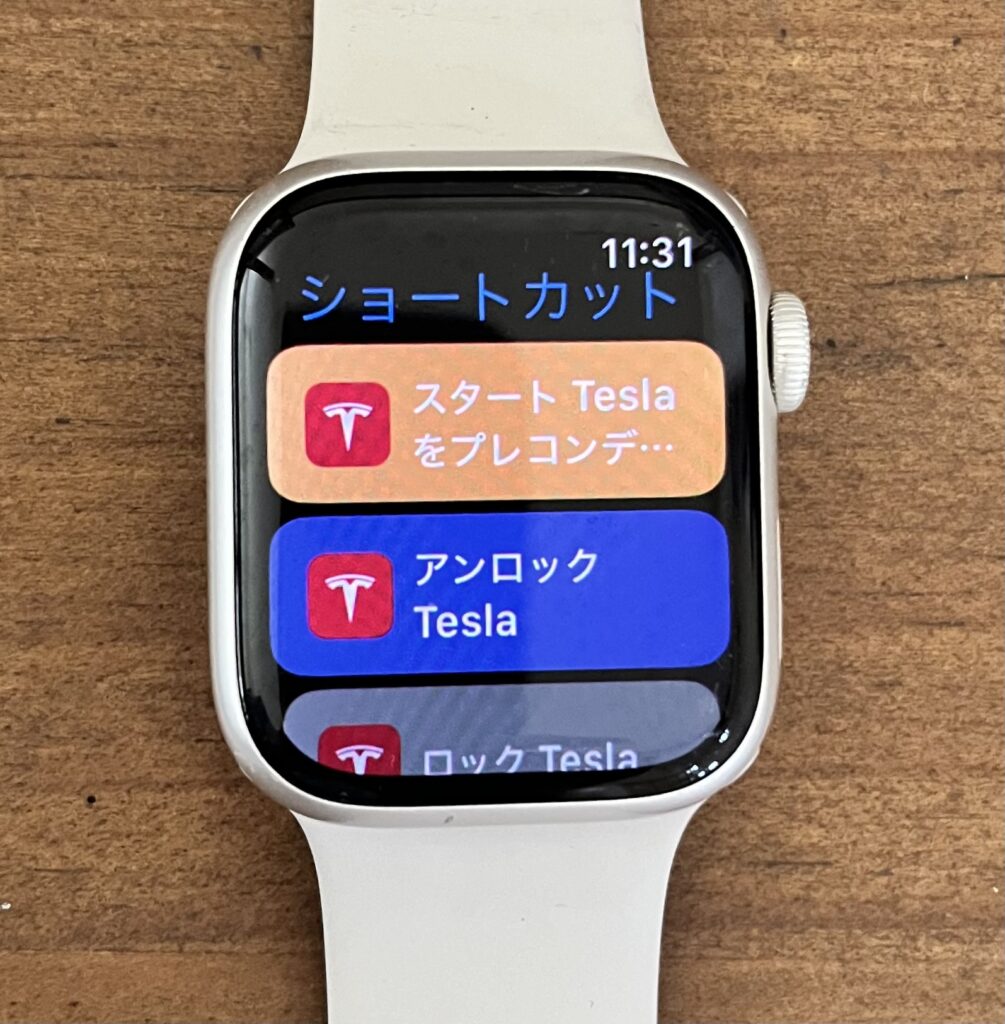
Apple Watchでの表示イメージ
設定後のApple Watch画面はこのようになります。ショートカットアプリを開くと、設定した操作がボタン形式で並んで表示され、タップするだけで実行できます。
さらに、Apple Watch待受のコンプリケーションへショートカットボタンを設定すれば簡単にアクセスできます。
使ってみて感じたメリット
最も実感するのは「両手がふさがっているとき」の便利さです。スーパーで買い物した帰りにトランクを開ける場面や、子どもを抱っこしながらアンロックする場面など、Siriを使って音声で操作できるためスマホを取り出す余裕がないときにApple Watchが大活躍します。
またプレコンディショニングは、乗車の5〜10分前に手首からワンタップで起動できるため、夏場・冬場の車内温度対策として非常に重宝しています。テスラアプリを開いて操作する手間と比べると、快適さが段違いです。
まとめ
Apple Watch×テスラのショートカット連携は、設定の手間は最小限ながら、日常の使い勝手を大きく向上させてくれます。特にプレコンディショニング・アンロック・トランク開閉の3つは、一度使い始めると手放せなくなります。iPhoneのショートカットアプリから5分もあれば設定できるので、Apple Watchをお持ちのテスラオーナーはぜひ試してみてください。

コメント