純正ナビは目的地検索が使いづらい
テスラナビの目的地検索ですが、入力が面倒だなーと感じています。主な不満点は以下2点です。
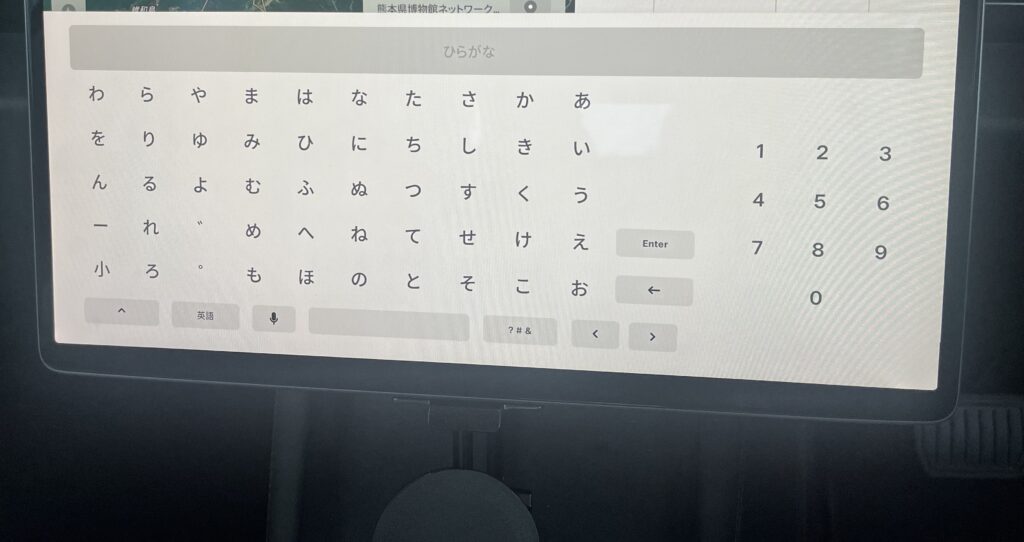
①五十音キーボードの入力が使いづらい
②検索が弱い
この記事は、テスラナビ検索の不満点を解消する方法を紹介していきます。
これ以外にもテスラモデル3を使いこなす情報を記事しています。よかったらカテゴリーの記事を参考にしてください。
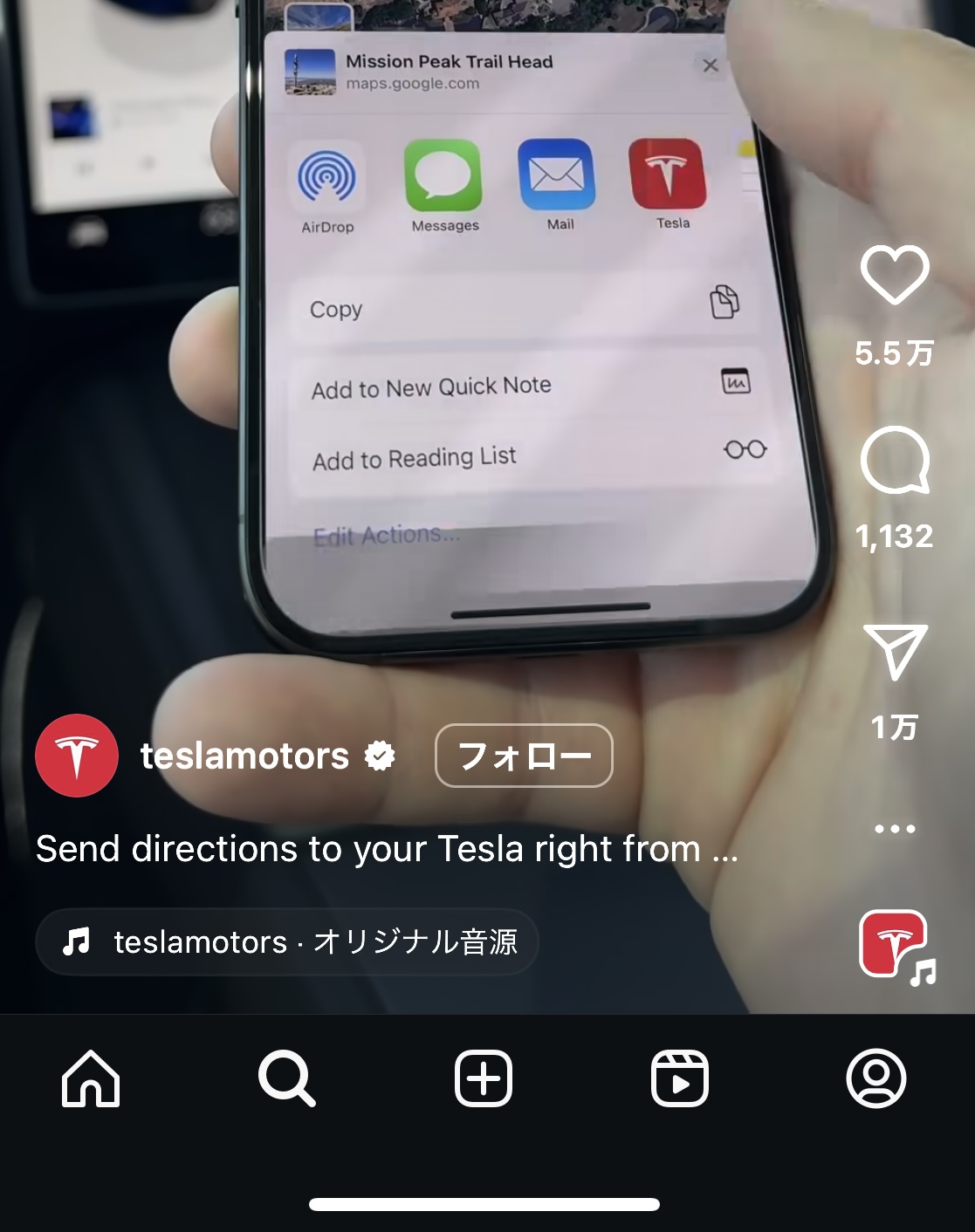
テスラ公式Instagramに便利な方法がアップされていた!
何か良い方法がないか模索していると、テスラ公式Instagramにこの投稿が上がっていました!
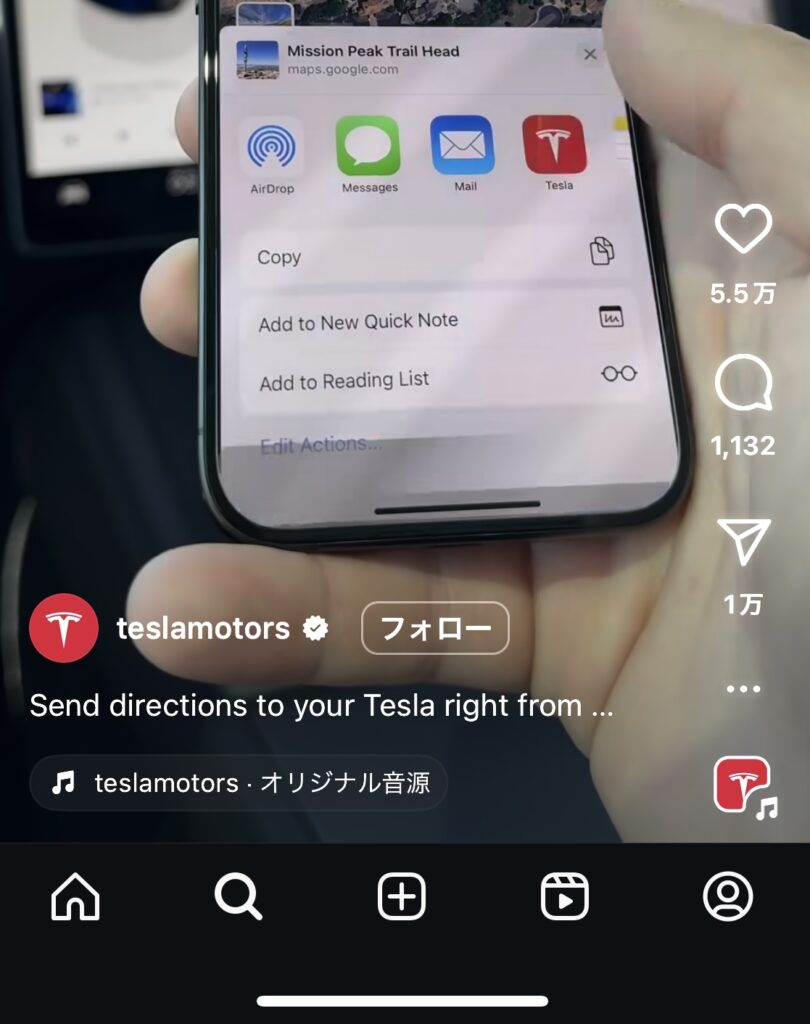
スマホのGoogleMAPアプリから、目的地をテスラへ転送出来る!!という内容です。
いつも操作しているスマホであれば「不満点①」入力の不満を解消できます。(ちなみに私はフリック入力派です)
また、Googleであれば「不満点②」の検索機能も間違いなしですね。
この転送は、車両に乗っていない時でも可能です。行き先を調べるついでにそのまま目的地設定という使い方が出来るので便利ですね。
転送出来る項目は、目的地のみでルートは転送出来ませんでした。
使い方を確認してみる
目的地を「東京タワー」として使い方を見てみます。
検索したら、下図赤丸部の「共有する」ボタンをタップします。
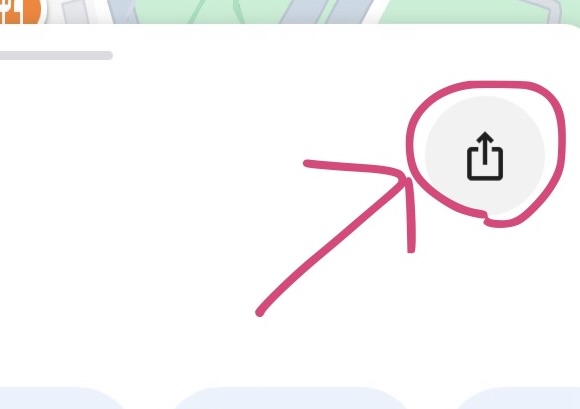
次に「この場所を共有」をタップします。

次に、下図のように共有先としてテスラアプリのアイコンが現れますので、それをタップします。
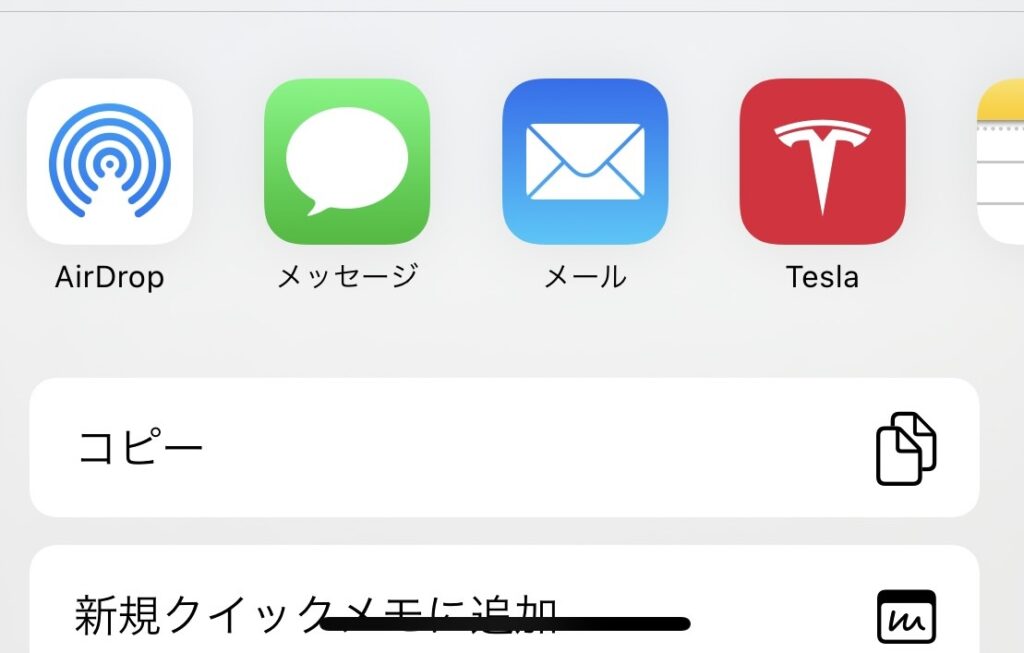
そうすると、車両へ目的地の転送が完了します!!ささっと検索できるので便利ですね!
他のナビアプリでも可能
Yahooナビ、Apple純正MAPでも同じ操作が可能です。
テスラ純正アプリが一番便利
実はテスラアプリでも同じ事が出来ます。
テスラアプリの「場所」をタップします。
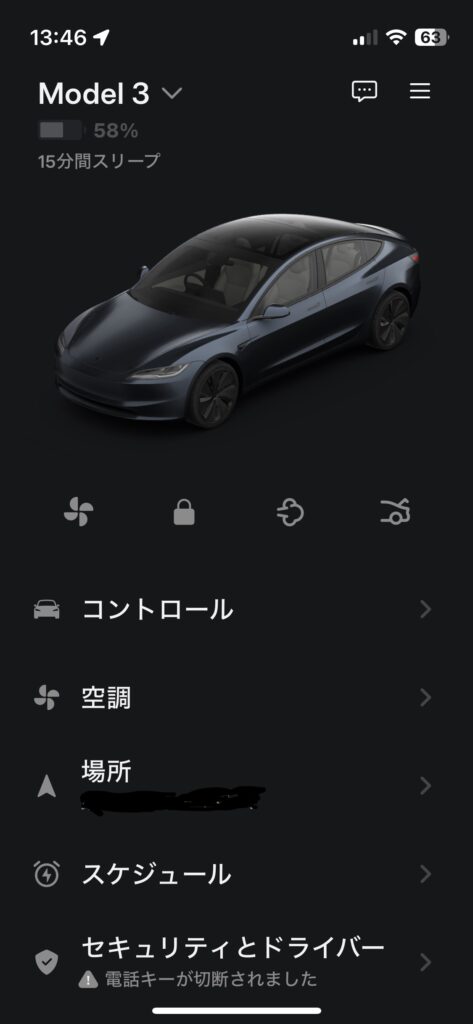
ここで目的地を検索すると、
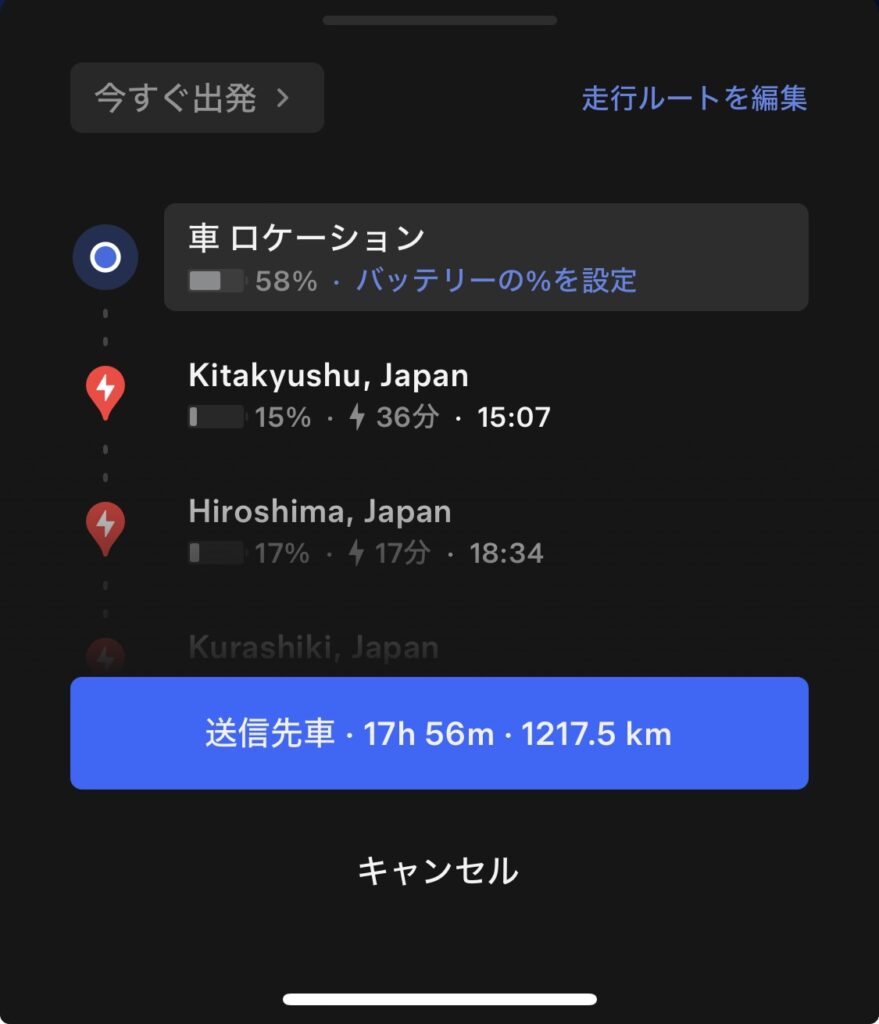
こんな感じで、バッテリー残量予測とスーパーチャージャーの寄り道案内もしてくれます。
出発時のバッテリー残量や経由地の設定も可能です。
いつも、自宅→目的地→自宅と設定し、往復でバッテリー容量が足りるか確認しています。
やっぱり純正アプリが一番ですね!!
以上、スマホからナビへ目的地を転送する方法でした。
ここまで読み進めていただきありがとうございました。
目的地転送の使い分けまとめ
Google MAP・Yahoo!ナビ・Apple MAP・テスラ純正アプリ、それぞれの転送方法と特徴をまとめます。
- Google MAPアプリ:検索精度が最も高く、施設名・住所どちらでもヒットしやすい。フリック入力に慣れているスマホユーザーに最適
- Yahoo!カーナビ:国内の細かい道路情報が充実。渋滞情報も反映しやすい
- Apple 純正マップ:iPhoneユーザーはCarPlayとの連携もスムーズ
- テスラ純正アプリ:バッテリー残量予測・スーパーチャージャー経由案内まで一括確認できる最強の選択肢。往復のバッテリー充足確認にも対応
テスラナビを使いこなすその他のTips
目的地転送以外にも、テスラのナビを快適に使うためのポイントがあります。
- 最近使った場所:テスラのタッチスクリーンでナビを開くと「最近使った場所」が表示され、繰り返し使う職場・自宅はワンタップで設定できます
- お気に入り登録:よく行く場所はお気に入りに登録しておくと素早く目的地設定できます
- 音声コマンド:ステアリングの右ボタン長押しで音声入力が起動。「○○に行きたい」と話しかけるだけでナビが起動します
- 充電ルーティング:長距離移動時はテスラアプリで出発前にルートを設定すると、途中のスーパーチャージャーが自動で経由地に追加されます
スマホからの目的地転送とこれらのTipsを組み合わせることで、テスラのナビをより快適に使いこなせます。ぜひ試してみてください。

コメント