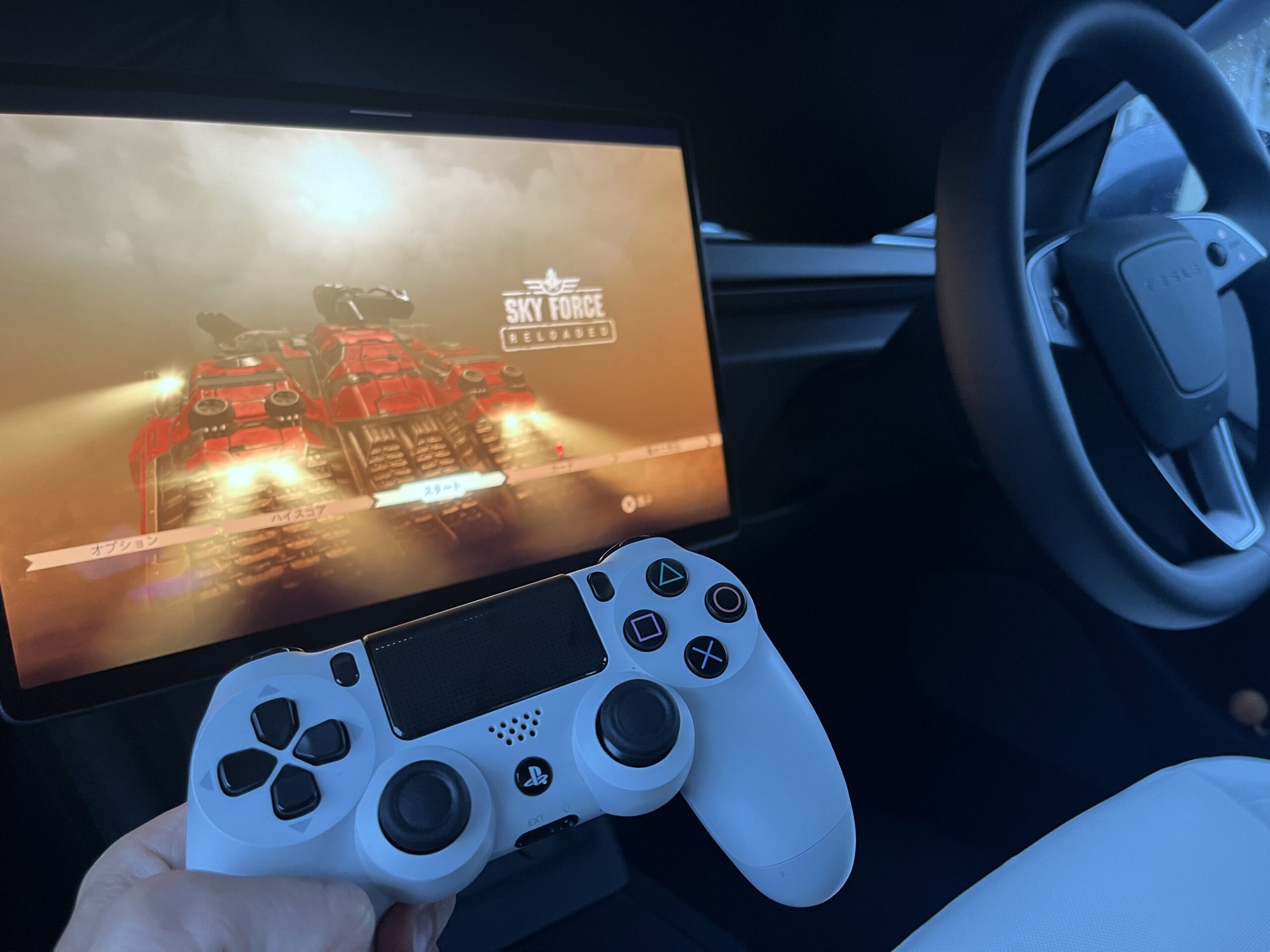
テスラ車内のゲームは、タッチスクリーン操作だけでなくPS4コントローラー(DualShock 4)をBluetooth接続することでより快適に楽しめます。本記事では接続手順から対応ゲーム、使用上の注意点まで詳しく解説します。
PS4コントローラーのBluetooth接続手順
テスラのタッチスクリーンからBluetooth設定を開いて、PS4コントローラーをペアリングします。以下の手順で進めてください。
- テスラのタッチスクリーンで「設定」→「Bluetooth」を開く
- PS4コントローラーのPSボタン+SHAREボタンを同時長押し(ライトバーが白く点滅したらペアリングモード)
- スクリーン上に「Wireless Controller」が表示されたらタップして接続
- ライトバーが青く点灯すれば接続完了
ペアリングは1回行えば次回からは自動接続されます。テスラに乗り込んでゲームを起動すれば、すぐにコントローラーで操作できます。
PS4コントローラーで遊べる対応ゲーム一覧
テスラの「テスラアーケード」では複数のゲームがコントローラー操作に対応しています。主な対応タイトルは以下のとおりです。
- Cuphead(横スクロールアクション)
- Stardew Valley(農場シミュレーション)
- The Battle of Polytopia(ターン制ストラテジー)
- Chess(チェス)
- 2048(パズル)
- Sudoku(数独)
- 各種クラシックゲーム(Atari作品など)
CupheadはコントローラーなしではPC向けのような操作感が出ないため、PS4コントローラー接続の恩恵が特に大きいゲームです。ソフトウェアアップデートにより対応タイトルは随時追加されています。
私は2個のコントローラーを接続し、長距離移動での子供の退屈を解消しています。
使用上の注意点
便利なPS4コントローラー接続ですが、いくつか注意しておきたい点があります。
- メイン画面でのプレイは駐車中・充電中のみ可能:走行中はメイン画面でのゲームモード自体が無効になります。リヤ画面では使用可能です。
- バッテリー消費:コントローラーは別途充電が必要です。USB-C to micor USBケーブルでテスラ車内から充電しながらプレイできます
- 再接続が必要な場合がある:ソフトウェアアップデート後や車の再起動後に再ペアリングが必要になることがあります
- PS5コントローラー(DualSense)は一部機能に制限がある場合があります。PS4コントローラーの利用が推奨です
まとめ
テスラへのPS4コントローラー接続は、設定画面から数ステップで完了する簡単な操作です。CupheadやStardew Valleyなどのゲームがぐっと快適になるので、テスラのゲーム機能を活用したい方にはぜひ試していただきたい設定です。充電待ちや駐車中の時間を、より充実した時間に変えることができます。
コメント