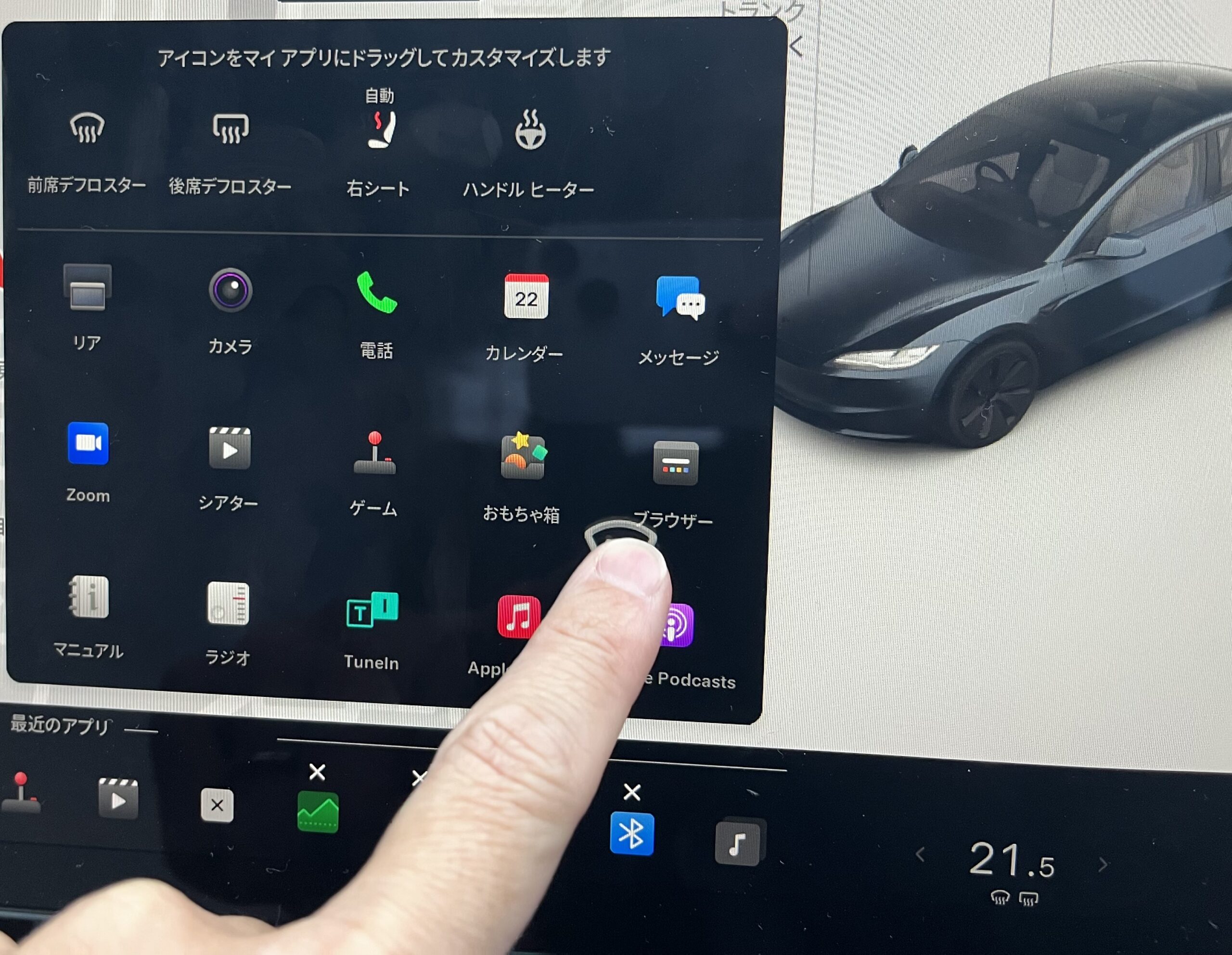
テスラのタッチスクリーン下部には、よく使うアプリへのショートカット「お気に入りアプリバー」が表示されています。このバーは自分の使いやすいアプリに変更できます。本記事ではソフトウェア2024.8.9以降の手順を詳しく解説します。
お気に入りアプリの変更手順
アプリバーのカスタマイズは、タッチスクリーン下部から直接操作できます。
- タッチスクリーン下部のアプリバー右端にある「…」(その他)をタップ
- 表示されたアプリ一覧から追加したいアプリを長押し
- ドラッグしてアプリバーの好きな位置に移動
- 不要なアプリは長押し後に「削除」または別の場所へドラッグ
- 配置が決まったら何もない場所をタップして編集モードを終了
操作はシンプルですが、長押しのタイミングが重要です。短くタップするとアプリが起動してしまうため、少し長めに押し続けてください。
おすすめのアプリバー構成例
筆者が実際に使っている構成と、よく使われる組み合わせをご紹介します。
| 用途別 | おすすめアプリ |
|---|---|
| ナビ重視 | マップ、充電ステーション、音楽、カメラ |
| 音楽・エンタメ重視 | Spotify、YouTube、Netflix |
| 実用重視 | エネルギー、ワイパー、電話、シートヒーター |
毎日乗る際に必ず使うアプリを左側に配置すると、操作が自然になります。筆者はマップ・カメラ・Spotify・エネルギー・ワイパー・シートヒーターを固定しています。
その他のカスタマイズポイント
アプリバー以外にも、テスラのUI周りでカスタマイズできる項目があります。
- ステータスバー:上部の表示項目(電池残量 or 航続距離など)の表示切替が可能
- 音量スライダー:タッチスクリーン音量付近を左右にスワイプすると音量を素早く変更できる
- ドライブモードショートカット:各種走行モード(Chill/Standardなど)へのアクセスをカスタマイズ。これは左ハンドルボタン長押しで動作します。*ハイランド以降のモデルのみ
- カード表示:ホーム画面上に「タイヤ空気圧」「走行トリップ」「再生中の音楽情報」などのカード表示の切り替えができる
まとめ
テスラのお気に入りアプリバーは、長押し&ドラッグで簡単にカスタマイズできます。自分の使用スタイルに合わせた構成にするだけで、日々の操作がぐっとスムーズになります。まずはよく使うアプリを3〜4個に絞って、使いやすい位置に配置してみてください。
アプリバーをカスタマイズするメリット
デフォルトのアプリバーは汎用的な構成になっていますが、自分の使用スタイルに合わせてカスタマイズするだけで、毎日の操作がぐっとスムーズになります。
- よく使うアプリへのアクセスが1タップ:アプリ一覧を開く手間がなくなる
- 運転中の操作ミスを減らせる:使うアプリが決まった位置にあると、視線移動が最小限になる
- 同乗者が使いやすくなる:音楽・動画アプリを分かりやすい位置に置くことで助手席からも操作しやすい
まとめ
- アプリバーは長押し&ドラッグで簡単に並び替え・追加・削除が可能
- よく使うアプリ3〜4個に絞って配置するのがおすすめ
- ナビ重視・音楽重視・実用重視など、用途別に最適な構成は異なります
- 設定に数分かけるだけで、テスラの操作性が大幅に向上します


コメント